




 Surface Pro
 Surface Pro 5
 Surface Pro 6
 Surface Pro 7
 Surface Pro 7 Plus
 Surface Pro 8
 Surface Pro 9
 Surface Pro 10
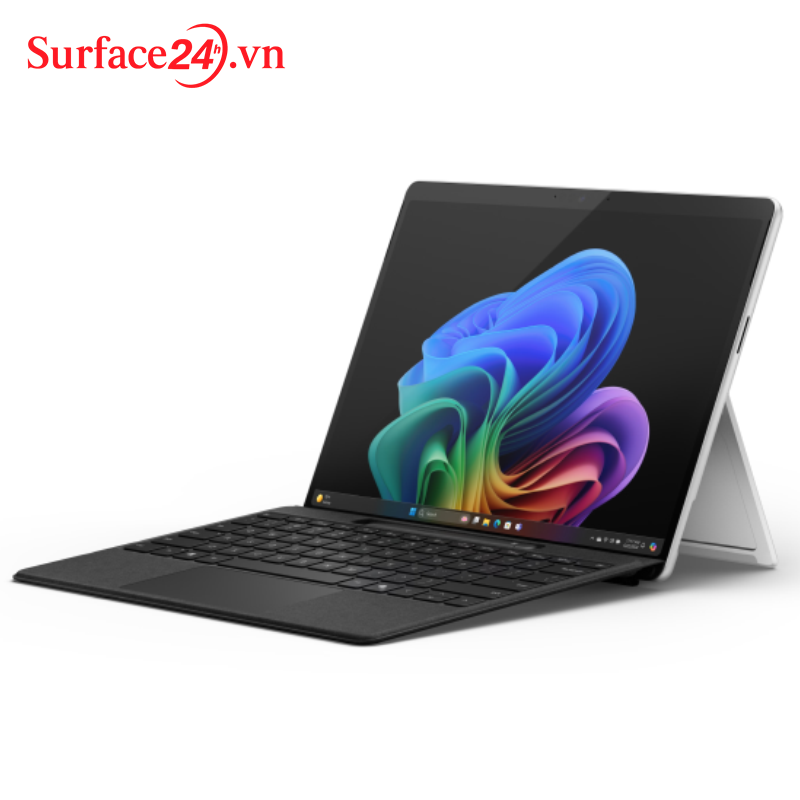 Surface Pro 11
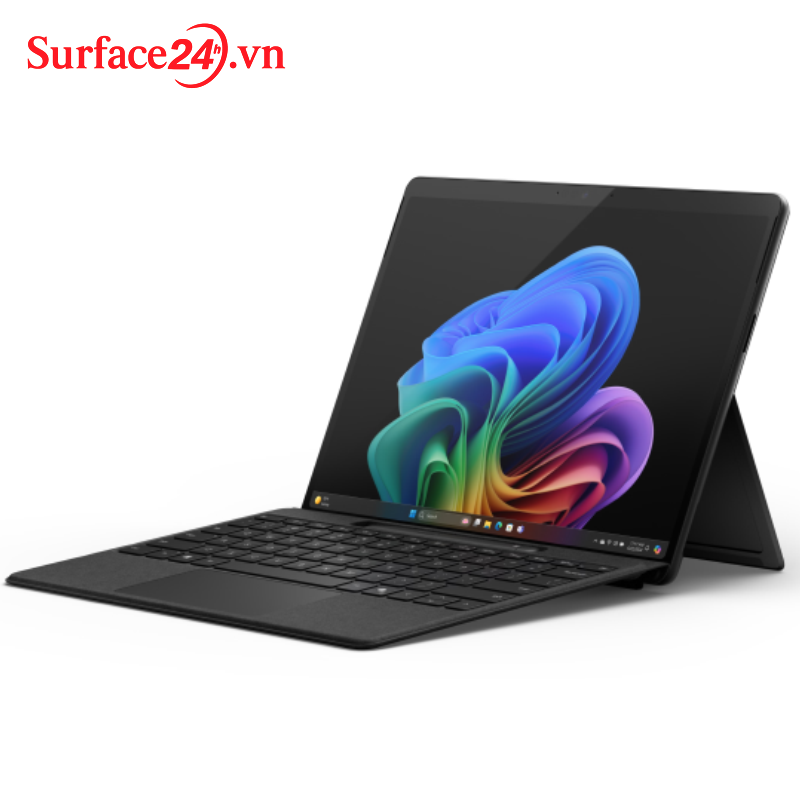 Surface Pro 11 Intel
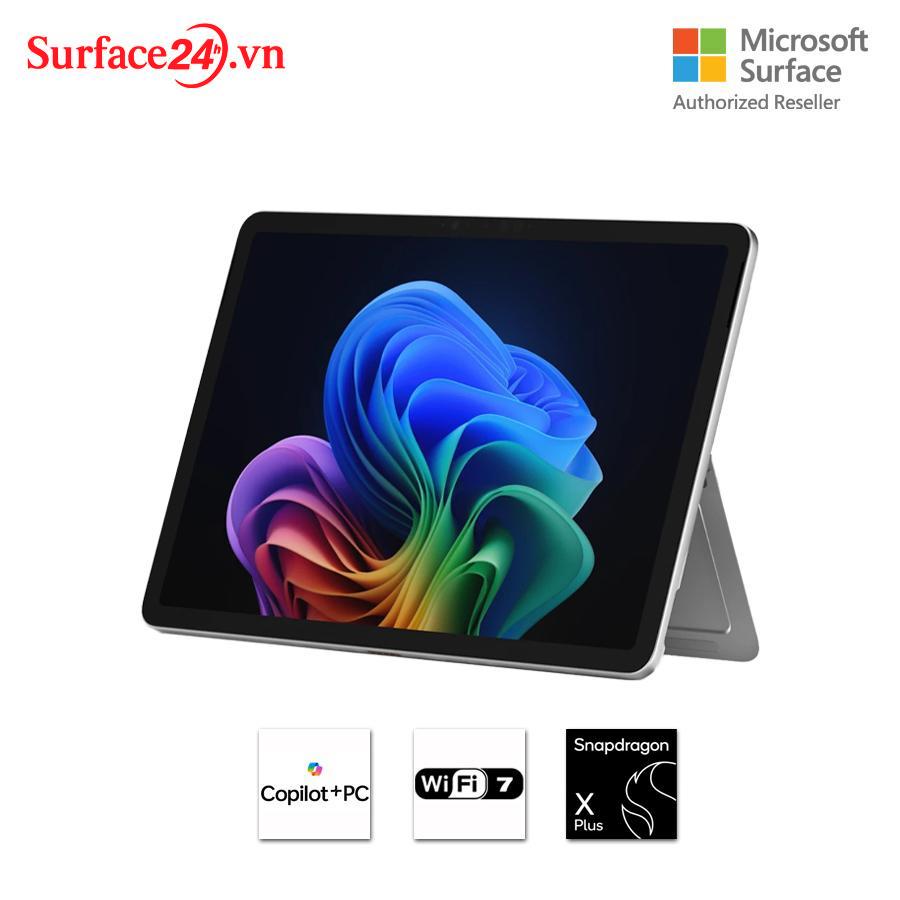 Surface Pro 12 inch 2025
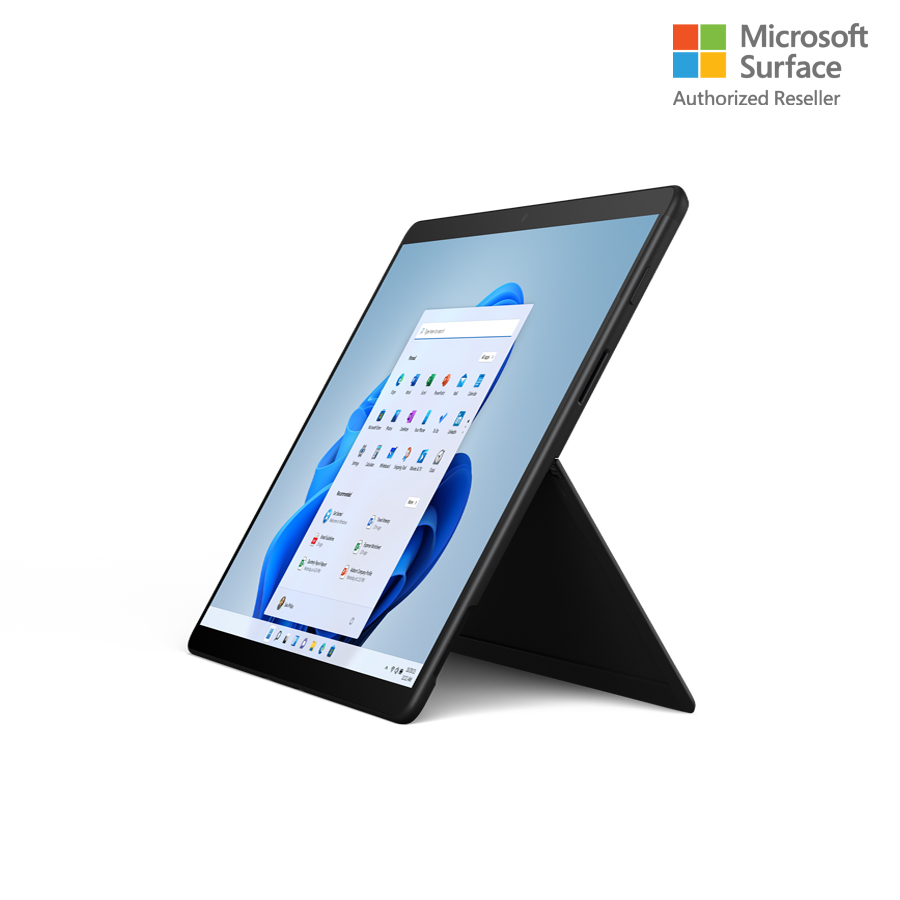 Surface Pro X
 Surface Laptop
 Surface Laptop 2
 Surface Laptop 3
 Surface Laptop 4
 Surface Laptop 5
 Surface Laptop 6
 Surface Laptop 7
 Surface Laptop 7 Intel
 Surface Laptop 8
 Surface Laptop 5G
 Surface Laptop 13 inch 2025
 Surface Laptop Go
 Surface Laptop Go 2
 Surface Laptop Go 3
 Surface Book
 Surface Go
 Surface Go 2
 Surface Go 3
 Surface Studio
 Surface Laptop Studio
 Surface Laptop Studio 1
 Phụ Kiện Surface
 Cường lực, Skin
 Cáp chuyển đổi
 Sạc Surface
 Surface Pen
 Surface Mouse
 Phần mềm
 Túi, bao da
 USB Thẻ nhớ
 Laptop Văn Phòng
 Laptop Dell
 Laptop Hp
 Laptop Lenovo
 Apple
Apple Dịch vụ sửa chữa
 Giới thiệu
 Tin công nghệ
 Surface 24h
 Danh mục
 Cửa hàng
 Tin Tức
 Liên Hệ
Tin công nghệ
Cách kéo dài tuổi thọ pin cho Microsoft Surface
Pin là một trong những yếu tố ảnh hưởng trực tiếp đến trải nghiệm sử dụng Microsoft Surface, đặc biệt với người thường xuyên làm việc ngoài văn phòng hoặc di chuyển nhiều. Sau một thời gian sử dụng, thời lượng pin có thể giảm nếu thiết bị chưa được thiết lập đúng cách hoặc phải chạy nhiều tác vụ nền không cần thiết. Tuy nhiên, không phải trường hợp nào pin nhanh hết cũng xuất phát từ việc pin bị chai. Trong bài viết này, chúng ta sẽ cùng tìm hiểu cách kéo dài tuổi thọ pin cho Microsoft Surface thông qua các thiết lập và tối ưu hệ thống phù hợp với quá trình sử dụng thực tế.
1. Các yêu tố làm hao pin Microsoft Surface nhanh
Thời lượng pin là một trong những yếu tố ảnh hưởng trực tiếp đến trải nghiệm sử dụng Microsoft Surface. Trong nhiều trường hợp, pin hao nhanh không phải do pin bị hỏng mà xuất phát từ cách thiết lập hệ thống hoặc thói quen sử dụng hằng ngày.
Các thiết lập nguồn chưa được tối ưu
Microsoft Surface được cài đặt sẵn gói nguồn mặc định để cân bằng giữa hiệu năng và thời lượng pin. Tuy nhiên, nếu người dùng thường xuyên sử dụng cấu hình hiệu suất cao, để trạng thái bộ xử lý hoạt động tối đa hoặc chưa điều chỉnh các thông số nguồn phù hợp, thiết bị sẽ tiêu thụ nhiều điện năng hơn. Đây là nguyên nhân phổ biến khiến thời lượng pin giảm nhanh dù phần cứng vẫn hoạt động bình thường.
Độ sáng màn hình và các kết nối luôn hoạt động
Màn hình là thành phần tiêu thụ nhiều năng lượng nhất trên Microsoft Surface. Khi duy trì độ sáng ở mức cao trong thời gian dài hoặc bật tính năng tự động điều chỉnh độ sáng liên tục, pin sẽ giảm nhanh hơn. Ngoài ra, việc duy trì kết nối Wi-Fi khi máy ở chế độ ngủ cũng làm thiết bị liên tục nhận thông báo và đồng bộ dữ liệu, khiến pin tiếp tục tiêu hao ngay cả khi không sử dụng.
Nhiều tiến trình chạy nền
Các dịch vụ hệ thống như Cortana hoặc những ứng dụng luôn hoạt động ở chế độ nền đều sử dụng tài nguyên CPU, bộ nhớ và kết nối mạng. Khi các tiến trình này hoạt động liên tục, mức tiêu thụ điện năng sẽ tăng lên đáng kể. Nếu không quản lý tốt các tác vụ nền, thời lượng pin của Surface sẽ giảm rõ rệt sau một thời gian sử dụng.
Thói quen sử dụng chưa phù hợp
Việc sử dụng máy với cường độ cao trong thời gian dài, thường xuyên chạy nhiều ứng dụng nặng hoặc không kích hoạt các chế độ tiết kiệm năng lượng cũng ảnh hưởng trực tiếp đến tuổi thọ pin. Bên cạnh đó, nhiều người chỉ quan tâm đến dung lượng pin còn lại mà chưa theo dõi mức tiêu thụ điện năng thực tế, dẫn đến khó xác định nguyên nhân khiến pin hao nhanh để có giải pháp tối ưu phù hợp.
2. Dấu hiệu pin Surface cần được tối ưu
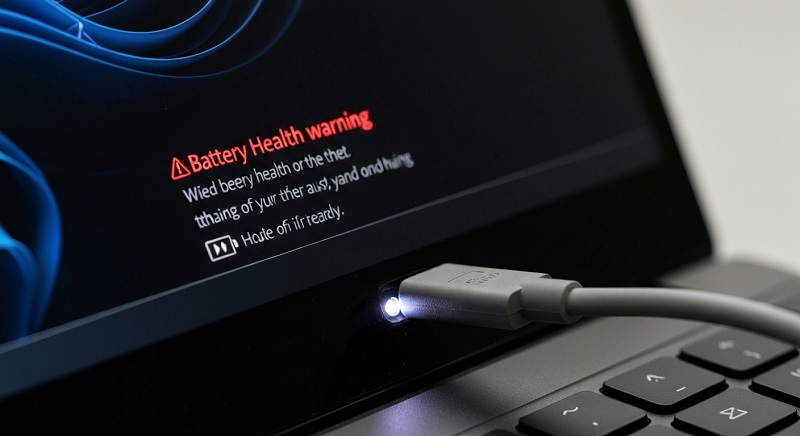
Trước khi thay pin hoặc kiểm tra phần cứng, bạn nên theo dõi quá trình sử dụng thực tế để xác định liệu thiết bị có đang tiêu thụ điện năng bất thường hay không. Dưới đây là những dấu hiệu phổ biến cho thấy Microsoft Surface cần được tối ưu các thiết lập về nguồn và pin.
- Pin tụt nhanh: Dung lượng pin giảm liên tục dù chỉ sử dụng các tác vụ nhẹ như duyệt web, soạn thảo văn bản hoặc họp trực tuyến.
- Thời lượng sử dụng giảm: Máy không còn đạt thời gian sử dụng như trước dù cấu hình và nhu cầu làm việc không thay đổi.
- Máy nóng khi hoạt động: Thiết bị thường xuyên nóng lên khi sử dụng các ứng dụng thông thường, cho thấy CPU hoặc các tiến trình nền đang tiêu thụ nhiều điện năng.
- Sạc nhiều lần trong ngày: Nếu phải cắm sạc nhiều hơn trước để duy trì công việc hằng ngày, đây là dấu hiệu nên kiểm tra và tối ưu các thiết lập nguồn trước khi nghĩ đến việc thay pin.
Khi xuất hiện một hoặc nhiều dấu hiệu trên, bạn nên theo dõi mức xả pin thực tế, kiểm tra các ứng dụng đang hoạt động và điều chỉnh Power Plan để cải thiện thời lượng sử dụng cũng như hạn chế pin xuống cấp theo thời gian.
3. Giám sát mức tiêu thụ pin trước khi tối ưu
Trước khi thay đổi các thiết lập nguồn trên Microsoft Surface, bạn nên theo dõi mức tiêu thụ pin trong quá trình sử dụng thực tế. Việc này giúp xác định nguyên nhân khiến pin hao nhanh, đồng thời đánh giá hiệu quả sau khi tối ưu hệ thống. Một trong những công cụ được nhiều người sử dụng là BatteryBar, cho phép hiển thị tốc độ xả pin theo thời gian thực, công suất tiêu thụ (mW), dung lượng pin còn lại và thời gian sử dụng ước tính. Thông qua các thông số này, bạn có thể nhận biết ứng dụng hoặc tiến trình nào đang tiêu thụ nhiều điện năng để có hướng điều chỉnh phù hợp. Sau khi thay đổi Power Plan hoặc các thiết lập như Cortana, Wi-Fi và độ sáng màn hình, hãy tiếp tục theo dõi mức xả pin để kiểm tra hiệu quả, từ đó tối ưu thời lượng sử dụng một cách chính xác.
4. Cách kéo dài tuổi thọ pin Microsoft Surface
Sau khi xác định được nguyên nhân khiến pin hao nhanh, bước tiếp theo là điều chỉnh các thiết lập hệ thống để giảm mức tiêu thụ điện năng. Dưới đây là những cách kéo dài tuổi thọ pin cho Microsoft Surface được nhiều người áp dụng, giúp tăng thời gian sử dụng mà vẫn đảm bảo thiết bị hoạt động ổn định.
Tối ưu gói nguồn (Power Plan)
Power Plan quyết định cách Microsoft Surface phân bổ tài nguyên giữa hiệu năng và mức tiêu thụ điện năng. Nếu thường xuyên sử dụng thiết bị bằng pin, bạn nên tạo một gói nguồn riêng dựa trên chế độ Cân bằng và điều chỉnh các thông số phù hợp. Một số thiết lập quan trọng gồm giảm trạng thái bộ xử lý tối đa khi dùng pin, ưu tiên chế độ tiết kiệm năng lượng cho bộ điều hợp Wi-Fi, tối ưu đồ họa Intel và rút ngắn thời gian chuyển sang chế độ ngủ. Những thay đổi này giúp CPU và các linh kiện hoạt động ở mức hợp lý, từ đó kéo dài thời lượng pin trong quá trình sử dụng.
Điều chỉnh Connected Standby và xác minh thiết lập
Để truy cập đầy đủ các thiết lập nguồn nâng cao, bạn có thể tạm thời tắt Connected Standby bằng cách thay đổi giá trị CsEnabled trong Registry. Sau khi hoàn tất việc thiết lập Power Plan, hãy khôi phục giá trị mặc định để Surface tiếp tục hỗ trợ chế độ khởi động nhanh và duy trì trải nghiệm sử dụng. Ngoài ra, có thể sử dụng lệnh powercfg trong Command Prompt hoặc PowerShell để kiểm tra lại các thông số của gói nguồn đã tạo, đảm bảo mọi thay đổi đã được áp dụng chính xác.
Giảm hoạt động của Cortana
Cortana có khả năng theo dõi hoạt động, đồng bộ dữ liệu và cung cấp các gợi ý theo thời gian thực. Tuy nhiên, quá trình này cũng khiến thiết bị liên tục sử dụng CPU và kết nối mạng, làm tăng mức tiêu thụ pin. Nếu không thường xuyên sử dụng trợ lý ảo, bạn nên tắt các tùy chọn hoạt động nền trong phần cài đặt hoặc vô hiệu hóa Cortana bằng Group Policy trên các phiên bản Windows hỗ trợ. Đây là một trong những cách đơn giản giúp giảm lượng điện năng tiêu thụ mà không ảnh hưởng đến các chức năng cơ bản của máy.
Tắt Wi-Fi khi Surface ở chế độ ngủ
Theo mặc định, Microsoft Surface vẫn có thể duy trì kết nối mạng trong chế độ ngủ để nhận email và thông báo. Mặc dù tiện lợi, tính năng này khiến pin tiếp tục tiêu hao ngay cả khi bạn không sử dụng thiết bị. Nếu không cần nhận dữ liệu liên tục, hãy thiết lập để Wi-Fi tự ngắt khi máy chuyển sang chế độ ngủ. Thao tác này giúp giảm mức tiêu thụ điện năng trong thời gian chờ và kéo dài thời lượng pin đáng kể, đặc biệt khi mang máy theo trong nhiều giờ.
Điều chỉnh độ sáng màn hình
Màn hình luôn là bộ phận sử dụng nhiều điện năng nhất trên Microsoft Surface. Microsoft khuyến nghị duy trì độ sáng khoảng 25% khi làm việc trong môi trường trong nhà để cân bằng giữa khả năng hiển thị và thời lượng pin. Đồng thời, bạn nên tắt tính năng tự động điều chỉnh độ sáng nếu nhận thấy màn hình thường xuyên thay đổi độ sáng không cần thiết. Thiết lập phù hợp sẽ giúp tiết kiệm pin mà vẫn đảm bảo trải nghiệm quan sát.
Theo dõi hiệu quả sau khi tối ưu
Sau khi hoàn tất các thay đổi, hãy tiếp tục theo dõi mức tiêu thụ điện năng bằng các công cụ như BatteryBar. Bạn nên quan sát tốc độ xả pin, thời lượng sử dụng còn lại và mức tiêu thụ theo từng tác vụ để đánh giá hiệu quả của từng thiết lập. Nếu công suất tiêu thụ giảm và thời gian sử dụng tăng lên trong cùng điều kiện làm việc, điều đó cho thấy các thay đổi đã mang lại hiệu quả. Việc kiểm tra định kỳ cũng giúp bạn phát hiện sớm các ứng dụng hoặc tiến trình mới gây hao pin để điều chỉnh kịp thời.
Duy trì thói quen sử dụng hợp lý
Ngoài việc tối ưu hệ thống, thói quen sử dụng cũng ảnh hưởng trực tiếp đến tuổi thọ pin của Microsoft Surface. Hãy đóng các ứng dụng không cần thiết, hạn chế chạy nhiều tác vụ nặng khi chỉ sử dụng pin và thường xuyên cập nhật Windows để nhận các bản vá tối ưu hiệu năng. Kết hợp giữa thiết lập nguồn phù hợp và cách sử dụng hợp lý sẽ giúp pin hoạt động ổn định hơn trong thời gian dài, đồng thời giảm nguy cơ xuống cấp sớm.
5. Mua Microsoft Surface chính hãng, giá tốt tại Surface 24h
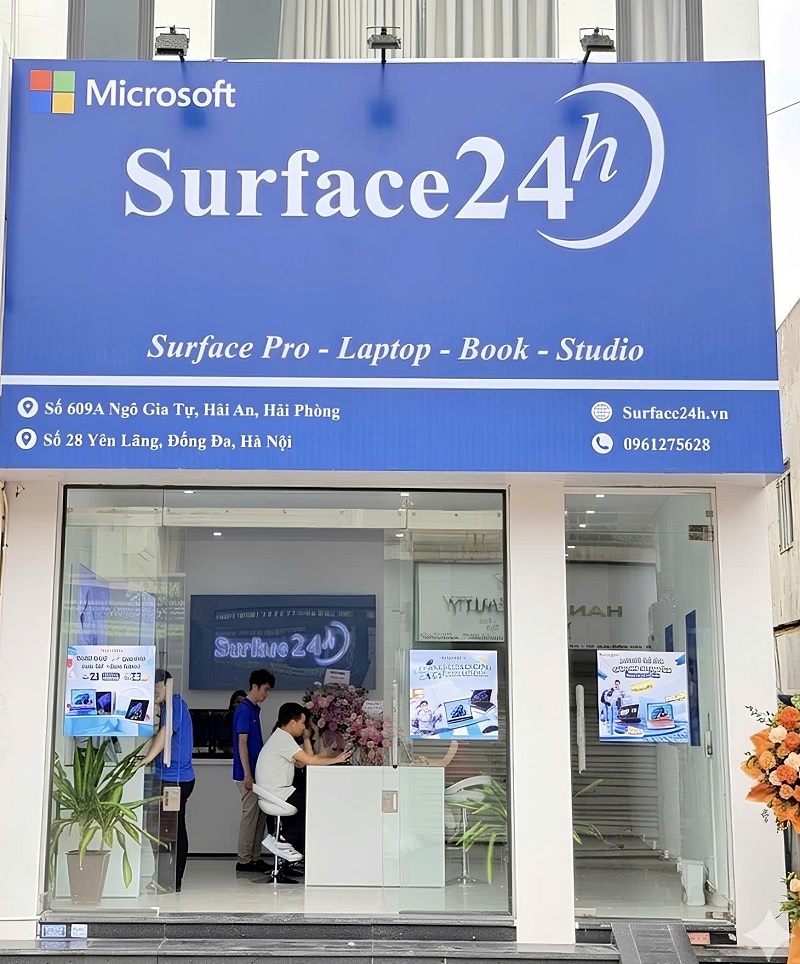
Lựa chọn đúng nơi mua là yếu tố quan trọng để đảm bảo Microsoft Surface hoạt động ổn định và được hỗ trợ kỹ thuật trong suốt quá trình sử dụng. Một thiết bị chính hãng không chỉ mang lại hiệu năng tốt mà còn giúp người dùng yên tâm hơn về chất lượng pin, linh kiện và chế độ bảo hành.
Surface 24h hiện cung cấp nhiều dòng Microsoft Surface như Surface Pro, Surface Laptop, Surface Book và các phụ kiện chính hãng với đa dạng cấu hình, đáp ứng nhu cầu học tập, làm việc văn phòng, lập trình, thiết kế đồ họa và sáng tạo nội dung. Khách hàng sẽ được tư vấn lựa chọn phiên bản phù hợp với ngân sách và mục đích sử dụng thay vì chỉ tập trung vào cấu hình cao.
Bên cạnh việc cung cấp sản phẩm, Surface 24h còn hỗ trợ kiểm tra tình trạng pin, tư vấn tối ưu hiệu năng, cài đặt phần mềm và hướng dẫn thiết lập hệ thống để thiết bị vận hành ổn định ngay từ khi nhận máy. Đội ngũ kỹ thuật có kinh nghiệm sẽ hỗ trợ xử lý các vấn đề liên quan đến Windows, driver và các tính năng đặc trưng của dòng Microsoft Surface.
Ngoài ra, khách hàng còn được hưởng chính sách bảo hành rõ ràng, hỗ trợ kỹ thuật trong quá trình sử dụng cùng nhiều chương trình ưu đãi theo từng thời điểm. Nếu đang tìm kiếm một địa chỉ mua Microsoft Surface chính hãng với mức giá hợp lý và dịch vụ hậu mãi chuyên nghiệp, Surface 24h là lựa chọn đáng cân nhắc.
Lời kết
Áp dụng đúng cách kéo dài tuổi thọ pin cho Microsoft Surface không chỉ giúp thiết bị hoạt động lâu hơn trong mỗi lần sạc mà còn góp phần duy trì hiệu suất và hạn chế tình trạng pin xuống cấp theo thời gian. Việc tối ưu gói nguồn, điều chỉnh độ sáng, quản lý các tác vụ nền và thiết lập hệ thống đúng cách đều mang lại hiệu quả rõ rệt. Nếu bạn cần tư vấn tối ưu Surface hoặc kiểm tra tình trạng pin trước khi nâng cấp hay thay thế, hãy liên hệ Surface 24h để được đội ngũ kỹ thuật hỗ trợ, kiểm tra và đưa ra giải pháp phù hợp với thiết bị của bạn.
Thông tin liên hệ Surface 24h:
Hà Nội
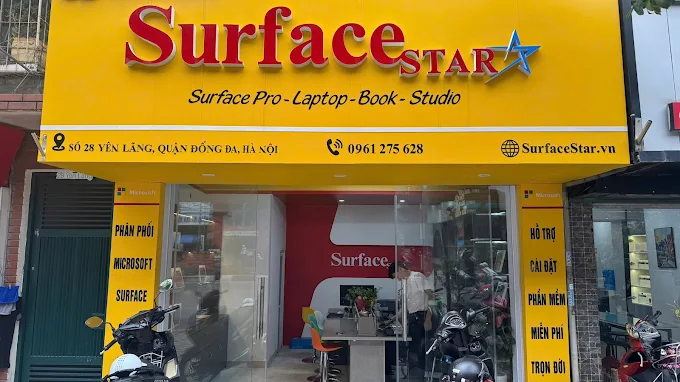
- Địa chỉ: Số 28 Yên Lãng, Đống Đa, Hà Nội
- Hotline: 0961.275.628
Hồ Chí Minh
- Địa chỉ: Số 116 Ngô Quyền, Phường 5, Quận 10, HCM
- Hotline: 0899.606.933
Hải Phòng
- Địa chỉ: Số 609A, Ngô Gia Tự, Hải An , Hải Phòng
Hỗ trợ kỹ thuật: 0899.606.933 – 0986.114.928
Email: Surface24h.vn@gmail.com